Selasa, 24 Mei 2011

cara membuat blog


Pada posting kali ini saya akan membuatkan panduan cara membuat blog yang disediakan secara gratis oleh blogger.com. Mungkin atau pasti kamu pernah mendengar istilah blog atau webblog kan? blog tidak jauh berbeda dengan website. yang membedakan jika website hanyalah situs yang menyediakan informasi satu arah bagi pengunjungnya, sedangkan blog atau webblog menyediakan informasi secara dua arah, jadi para pengunjung bisa memberikan komentar tentang artikel atau content yang disediakan oleh pengelola blog itu, atau istilah lain Admin. Oh ya istilah lain dari blog adalah CMS jika dipanjangkan jadi Content Management Sistem. sedangkan orang yang mempunyai blog istilah nya blogger
sebenarnya saat ini ada dua layanan blog gratis yang sering digunakan oleh para bloger untuk ngeblog, yaitu blogspot (bloger) dan wordpress. Tapi kali ini saya akan memberikan panduan cara membuat blog dengan blogspot (blogger) saja. Alasan saya karena saya rasa cara membuat dan mengelola blog di bloger lebih mudah dibandingkan dengan di wordpress. Tapi satu saat ini saya usahakan akan membuat juga tentang panduan cara membuat blog di wordpress yang juga gratis tentunya.
oke lah… tanpa banyak berbasa basi lagi baca baaik-baik langkah-langkah cara membuat blog di bawah ini ya…
1. Yang harus kamu siapkan dan wajib sebelum membuat atau bikin blog di blogspot (blogger) adalah memiliki email terlebih dahulu. email ini nantinya digunakan untuk mendaftar pertama kali. jika belum bisa atau belum membuat email baca di sini (klik di sini), disitu sudah saya bahas tentang langkah membuat email. Tenang saja tidak usah terburu-buru. Baca dulu panduan ini sampai habis, kemudian baru dipraktekkan. oke
2. Jika sudah membuat email, bukalah alamat www.blogger.com, dan pastikan yang muncul adalah website seperti di bawah ini
cara membuat blog
kemudian klik gambar panah orange yang bertuliskan CIPTAKAN BLOG ANDA
3. Setelah itu akan muncul halaman seperti di bawah ini
cara membuat blog
pada kolom alamat email : masukan email kamu
ketik ulang alamat email : masukan lagi email yang sama seperti diatas
masukan sebuah paswod : isiakan kanta kunci (minimal 8 karakter, bisa huruf bisa angka)
ketikan ulang sandi : masukan lagi paswod yang telah kamu masukan sama dengan yang di atas
Nama tampilan : isi nama kamu atau nama alias kamu (ini akan tampil bersamaa dengan posting, artikel yang kamu buat)
verifikasi : masukkan gambar kata yang terdapat di atas kolom.
pada gambar di atas sudah saya sertakan contoh pengisiannya
jika sudah diisi semua lalu klik gambar panah orange (lanjutkan)
4. Kemudian akan muncul seperti ini
cara membuat blog
Isilah Judul Blog sesuai dengan keinginannmu
isi juga alamat blog sesuai dengan keinginanmu juga, jika alamatmu menggunakan 2 kata atau lebih. pisahlah dengan tanda titik ( . ) atau tanda ( – ). karena tidak bisa menggunakan spasi.
contoh pengisiannya seperti gambar ini
terkadang alamat blog yang kita tulis sudah pakai oleh orang lain, jika sudah dipakai orang lain berati tidak bisa digunakan. Untuk mengetahui sudah dipakai orang lain atau belum Klik saja link “cek ketersediaan” jika belum dipakai orang lain, maka di bawahnya akan muncul tulisan warna hijau yang bertuliskan Alamat blog ini tersedia
cara membuat blog
jika sudah klik menu lanjutkan
5. Setelah kamu klik menu lanjutkan.. akan muncul halaman seperti ini
cara membuat blog
itu adalah jendela disain template. untuk memilih tinggal klik salah satu. kemudian menu klik lanjutkan, maka yang muncul adalah gambar seperti ini
cara membuat blog
dengan begitu kamu telah selesai membuat suatu blog…. sekarang tinggal mengisi dengan artikel kamu saja..
6. okelah langsung saja kita belajar mengisi artikel… Kliklah tombol panah Mulai Blogging
maka akan muncul gambar seperti di bawah ini, gambar di bawah merupakan contoh pengisian artikel
cara membuat blog
Kolom judul untuk judul artikel
dalam kolom yang lebar di bawahnya itu untuk menulis artikel kamu
dan label untuk mengisi jenis kategory artikel.
jika sudah diisi semua kemudian tekan menu MEMPUBLIKASIKAN POSTING, jika muncul seperti ini

maka kamu telah berhasil membuat satu artikel, untuk melihatnya klik menu Lihat BLog
maka yang tampil akan seperti ini
cara membuat blog
jika sudah muncul seperti itu.. kamu berati telah selesai dan berhasil membuat posting
7. Suatu saat jika ingin memposting artikel baru lagi, kamu tidak perlu mendaftar lagi… tinggal buka https://www.blogger.com/start, kemudian
masukkan email kamu, dan paswod kamu saja, kemudian klik menu “masuk” maka kamu akan di bawa ke menu dashboard,

sesaat kemudian kamu akan masuk pada dasboard bloger kamu, di situ kamu bisa mengedit, membuat posting, ataupun mengatur setting blog kamu.
cara membuat blog
dan yang terakhir, agar akun blogger kamu bisa digunakan secara penuh, jangan lupa konfirmasi dulu aku bloger kamu. caranya cek email yang kamu gunakan untuk mendaftar, di situ akan terdapat satu buah email dari blogger berisi link konfirmasi. klik link tersebut, seperti gambar di bawah ini
cara membuat blog
setelah kamu klik link tersebut, kamu akan diarahkan ke halaman seperti gambar di bawah ini, menunjukkan akun blogger kamu sudah dikonfirmasi.
cara membuat blog
8. Oh iya jika kamu sudah mempunyai email di Gmail. kamu tida perlu mendaftar dari awal… tapi langsung saja masukkan alamat email gmail kamu dan paswod kamu, kemudian klik menu masuk.
jika menggunakan email dari Gmail, kamu tidak perlu memasukan paswod dan email lain ataupun capta kode lagi… tinggal masukkan nama tampilan saja
kelanjutan langkah-langkahnya sama dengan yang di atas….
sampai di sini dulu posting tentang langkah membuat blog di blogspot, semoga cukup mudah dipahami, jika kurang paham mohon maaf, dan bisa menuliskan komentar ada di bawah ini jika ada pertanyaan dan saran. terima kasih. dan selamat mencoba

Minggu, 03 April 2011

sejarah persib

Sebelum bernama Persib, di Kota Bandung berdiri Bandoeng Inlandsche Voetball Bond (BIVB) pada sekitar tahun 1923. BIVB ini merupakan salah satu organisasi perjuangan kaum nasionalis pada masa itu. Tercatat sebagai Ketua Umum BIVB adalah Mr. Syamsudin yang kemudian diteruskan oleh putra pejuang wanita Dewi Sartika, yakni R. Atot.
Atot ini pulalah yang tercatat sebagai Komisaris daerah Jawa Barat yang pertama. BIVB memanfaatkan lapangan Tegallega didepan tribun pacuan kuda. Tim BIVB ini beberapa kali mengadakan pertandingan diluar kota seperti Yogyakarta dan Jatinegara Jakarta.
Pada tanggal 19 April 1930, BIVB bersama dengan VIJ Jakarta, SIVB (Persebaya), MIVB (sekarang PPSM Magelang), MVB (PSM Madiun), VVB (Persis Solo), PSM (PSIM Yogyakarta) turut membidani kelahiran PSSI dalam pertemuan yang diadakan di Societeit Hadiprojo Yogyakarta. BIVB dalam pertemuan tersebut diwakili oleh Mr. Syamsuddin. Setahun kemudian kompetisi tahunan antar kota/perserikatan diselenggarakan. BIVB berhasil masuk final kompetisi perserikatan pada tahun 1933 meski kalah dari VIJ Jakarta.
BIVB kemudian menghilang dan muncul dua perkumpulan lain yang juga diwarnai nasionalisme Indonesia yakni Persatuan Sepakbola Indonesia Bandung (PSIB) dan National Voetball Bond (NVB). Pada tanggal 14 Maret 1933, kedua perkumpulan itu sepakat melakukan fusi dan lahirlah perkumpulan yang bernama Persib yang kemudian memilih Anwar St. Pamoentjak sebagai Ketua Umum. Klub- klub yang bergabung kedalam Persib adalah SIAP, Soenda, Singgalang, Diana, Matahari, OVU, RAN, HBOM, JOP, MALTA, dan Merapi.
Persib kembali masuk final kompetisi perserikatan pada tahun 1934, dan kembali kalah dari VIJ Jakarta. Dua tahun kemudian Persib kembali masuk final dan menderita kekalahan dari Persis Solo. Baru pada tahun 1937, Persib berhasil menjadi juara kompetisi setelah di final membalas kekalahan atas Persis.
Di Bandung pada masa itu juga sudah berdiri perkumpulan sepak bola yang dimotori oleh orang- orang Belanda yakni Voetbal Bond Bandung & Omstreken ( VBBO). Perkumpulan ini kerap memandang rendah Persib. Seolah- olah Persib merupakan perkumpulan “ kelas dua “. VBBO sering mengejek Persib. Maklumlah pertandingan- pertandingan yang dilangsungkan oleh Persib dilakukan di pinggiran Bandung—ketika itu—seperti Tegallega dan Ciroyom. Masyarakat pun ketika itu lebih suka menyaksikan pertandingan yang digelar VBBO. Lokasi pertandingan memang didalam Kota Bandung dan tentu dianggap lebih bergengsi, yaitu dua lapangan dipusat kota, UNI dan SIDOLIG.
Persib memenangkan “ perang dingin “ dan menjadi perkumpulan sepakbola satu- satunya bagi masyarakat Bandung dan sekitarnya. Klub-klub yang tadinya bernaung dibawah VBBO seperti UNU dan SIDOLIG pun bergabung dengan Persib. Bahkan VBBO kemudian menyerahkan pula lapangan yang biasa mereka pergunakan untuk bertanding yakni Lapangan UNI, Lapangan SIDOLIG ( kini Stadion Persib ), dan Lapangan SPARTA ( kini Stadion Siliwangi ). Situasi ini tentu saja mengukuhkan eksistensi Persib di Bandung.
Ketika Indonesia jatuh ke tangan Jepang. Kegiatan persepakbolaan yang dinaungi organisasi lam dihentikan dan organisasinya dibredel. Hal ini tidak hanya terjadi di Bandung melainkan juga diseluruh tanah air. Dengan sendirinya Persib mengalami masa vakum. Apalagi Pemerintah Kolonial Jepang pun mendirikan perkumpulan baru yang menaungi kegiatan olahraga ketika itu yakni Rengo Tai Iku Kai.
Tapi sebagai organisasi bernapaskan perjuangan, Persib tidak takluk begitu saja pada keinginan Jepang. Memang nama Persib secara resmi berganti dengan nama yang berbahasa Jepang tadi. Tapi semangat juang, tujuan dan misi Persib sebagai sarana perjuangan tidak berubah sedikitpun.
Pada masa Revolusi Fisik, setelah Indonesia merdeka, Persib kembali menunjukkan eksistensinya. Situasi dan kondisi saat itu memaksa Persib untuk tidak hanya eksis di Bandung. Melainkan tersebar diberbagai kota, sehingga ada Persib di Tasikmalaya, Persib di Sumedang, dan Persib di Yogyakarta. Pada masa itu prajurit- prajurit Siliwangi hijrah ke ibukota perjuangan Yogyakarta.
Baru tahun 1948 Persib kembali berdiri di Bandung, kota kelahiran yang kemudian membesarkannya. Rongrongan Belanda kembali datang, VBBO diupayakan hidup lagi oleh Belanda ( NICA ) meski dengan nama yang berbahasa Indonesia Persib sebagai bagian dari kekuatan perjuangan nasional tentu saja dengan sekuat tenaga berusaha menggagalkan upaya tersebut. Pada masa pendudukan NICA tersebut, Persib didirikan kembali atas usaha antara lain, dokter Musa, Munadi, H. Alexa, Rd. Sugeng dengan Ketua Munadi.
Perjuangan Persib rupanya berhasil, sehingga di Bandung hanya ada satu perkumpulan sepak bola yakni Persib yang dilandasi semangat nasionalisme. Untuk kepentingan pengelolaan organisasi, decade 1950- an ini pun mencatat kejadian penting. Pada periode 1953-1957 itulah Persib mengakhiri masa pindah- pindah sekretariat. Walikota Bandung saat itu R. Enoch, membangun Sekretariat Persib di Cilentah. Sebelum akhirnya atas upaya R.Soendoro, Persib berhasil memiliki sekretariat Persib yang sampai sekarang berada di Jalan Gurame.
Pada masa itu, reputasi Persib sebagai salah satu jawara kompetisi perserikatan mulai dibangun. Selama kompetisi perserikatan, Persib tercatat pernah menjadi juara sebanyak empat kali yaitu pada tahun 1961, 1986, 1990, dan pada kompetisi terakhir pada tahun 1994. Selain itu Persib berhasil menjadi tim peringkat kedua pada tahun 1950, 1959, 1966, 1983, dan 1985.
Keperkasaan tim Persib yang dikomandoi Robby Darwis pada kompetisi perserikatan terakhir terus berlanjut dengan keberhasilan mereka merengkuh juara Liga Indonesia pertama pada tahun 1995. Persib yang saat itu tidak diperkuat pemain asing berhasil menembus dominasi tim tim eks galatama yang merajai babak penyisihan dan menempatkan tujuh tim di babak delapan besar. Persib akhirnya tampil menjadi juara setelah mengalahkan Petrokimia Putra melalui gol yang diciptakan oleh Sutiono Lamso pada menit ke-76.
Sayangnya setelah juara, prestasi Persib cenderung menurun. Puncaknya terjadi saat mereka hampir saja terdegradasi ke Divisi I pada tahun 2003. Beruntung, melalui drama babak playoff, tim berkostum biru-biru ini berhasil bertahan di Divisi Utama.
Sebagai tim yang dikenal tangguh, Persib juga dikenal sebagai klub yang sering menjadi penyumbang pemain ke tim nasional baik yunior maupun senior. Sederet nama seperti Risnandar Soendoro, Nandar Iskandar, Adeng Hudaya, Heri Kiswanto, Adjat Sudradjat, Yusuf Bachtiar, Dadang Kurnia, Robby Darwis, Budiman, Nuralim, Yaris Riyadi hingga generasi Erik Setiawan merupakan sebagian pemain timnas hasil binaan Persib.

Sabtu, 02 April 2011

switch jaringan

 Pengertian switch jaringan

witch jaringan (atau switch untuk singkatnya) adalah sebuah alat jaringan yang melakukan bridging transparan (penghubung segementasi banyak jaringan dengan forwarding berdasarkan alamat MAC).
Switch jaringan dapat digunakan sebagai penghubung komputer atau router pada satu area yang terbatas, switch juga bekerja pada lapisan data link, cara kerja switch hampir sama seperti bridge, tetapi switch memiliki sejumlah port sehingga sering dinamakan multi-port bridge.

Cara Kerja Switch

Switch dapat dikatakan sebagai multi-port bridge karena mempunyai collision domain dan broadcast domain tersendiri, dapat mengatur lalu lintas paket yang melalui switch jaringan. Cara menghubungkan komputer ke switch sangat mirip dengan cara menghubungkan komputer atau router ke hub. Switch dapat digunakan langsung untuk menggantikan hub yang sudah terpasang pada jaringan.

Type Switch

Ada beberapa jenis Switch yang beredar di pasaran, yang bekerja di Layer 2 dan Layer 3 pada lapisan OSI.

ATM Switch

ISDN Switch

ISDN (Integrated Services Digital Network) Switch atau yang dikenal sebagai istilah Frame relay switch over ISDN yang biasanya terdapat pada Service Provider bekerja seperti halnya switch, tapi memiliki perbedaan yaitu interface yang di gunakan berupa ISDN card atau ISDN router.

DSLAM Switch

Ethernet Switch

Port uplink

Port uplink adalah sebuah port dalam sebuah hub atau [[switch jaringan]|switch]] yang dapat digunakan untuk menghubungkan hub/switch tersebut dengan hub lainnya di dalam sebuah jaringan berbasis teknologi Ethernet. Dengan menggunakan uplink port, hub-hub pun dapat disusun secara bertumpuk untuk membentuk jaringan yang lebih besar dengan menggunakan kabel Unshielded Twisted Pair yang murah. Jika memang hub yang digunakan tidak memiliki port uplink, maka kita dapat menggunakan kabel UTP yang disusun secara crossover.

Tentang router


Pengertian router
Router adalah sebuah alat yang mengirimkan paket data melalui sebuah jaringan atau Internet menuju tujuannya, melalui sebuah proses yang dikenal sebagai routing. Proses routing terjadi pada lapisan 3 .

Fungsi

Router berfungsi sebagai penghubung antar dua atau lebih jaringan untuk meneruskan data dari satu jaringan ke jaringan lainnya. Router berbeda dengan switch. Switch merupakan penghubung beberapa alat untuk membentuk suatu Local Area Network (LAN).
Analogi Router dan Switch
Sebagai ilustrasi perbedaan fungsi dari router dan switch merupakan suatu jalanan, dan router merupakan penghubung antar jalan. Masing-masing rumah berada pada jalan yang memiliki alamat dalam suatu urutan tertentu. Dengan cara yang sama, switch menghubungkan berbagai macam alat, dimana masing-masing alat memiliki alamat IP sendiri pada sebuah LAN.
Router sangat banyak digunakan dalam jaringan berbasis teknologi protokol TCP/IP, dan router jenis itu disebut juga dengan IP Router. Selain IP Router, ada lagi AppleTalk Router, dan masih ada beberapa jenis router lainnya. Internet merupakan contoh utama dari sebuah jaringan yang memiliki banyak router IP. Router dapat digunakan untuk menghubungkan banyak jaringan kecil ke sebuah jaringan yang lebih besar, yang disebut dengan internetwork, atau untuk membagi sebuah jaringan besar ke dalam beberapa subnetwork untuk meningkatkan kinerja dan juga mempermudah manajemennya. Router juga kadang digunakan untuk mengoneksikan dua buah jaringan yang menggunakan media yang berbeda (seperti halnya router wireless yang pada umumnya selain ia dapat menghubungkan komputer dengan menggunakan radio, ia juga mendukung penghubungan komputer dengan kabel UTP), atau berbeda arsitektur jaringan, seperti halnya dari Ethernet ke Token Ring.
Router juga dapat digunakan untuk menghubungkan LAN ke sebuah layanan telekomunikasi seperti halnya telekomunikasi leased line atau Digital Subscriber Line (DSL). Router yang digunakan untuk menghubungkan LAN ke sebuah koneksi leased line seperti T1, atau T3, sering disebut sebagai access server. Sementara itu, router yang digunakan untuk menghubungkan jaringan lokal ke sebuah koneksi DSL disebut juga dengan DSL router. Router-router jenis tersebut umumnya memiliki fungsi firewall untuk melakukan penapisan paket berdasarkan alamat sumber dan alamat tujuan paket tersebut, meski beberapa router tidak memilikinya. Router yang memiliki fitur penapisan paket disebut juga dengan packet-filtering router. Router umumnya memblokir lalu lintas data yang dipancarkan secara broadcast sehingga dapat mencegah adanya broadcast storm yang mampu memperlambat kinerja jaringan.

Jenis-jenis router

Secara umum, router dibagi menjadi dua buah jenis, yakni:
  • static router (router statis): adalah sebuah router yang memiliki tabel routing statis yang di setting secara manual oleh para administrator jaringan.
  • dynamic router (router dinamis): adalah sebuah router yang memiliki dan membuat tabel routing dinamis, dengan mendengarkan lalu lintas jaringan dan juga dengan saling berhubungan dengan router lainnya.

[sunting] Router versus Bridge

Cara kerja router mirip dengan bridge jaringan, yakni mereka dapat meneruskan paket data jaringan dan dapat juga membagi jaringan menjadi beberapa segmen atau menyatukan segmen-segmen jaringan. Akan tetapi, router berjalan pada lapisan ketiga pada model OSI (lapisan jaringan), dan menggunakan skema pengalamatan yang digunakan pada lapisan itu, seperti halnya alamat IP. Sementara itu, bridge jaringan berjalan pada lapisan kedua pada model OSI (lapisan data-link), dan menggunakan skema pengalamatan yang digunakan pada lapisan itu, yakni MAC address.
Lalu, kapan penggunaan bridge jaringan dilakukan dan kapan penggunakan router dilakukan? Bridge, sebaiknya digunakan untuk menghubungkan segmen-segmen jaringan yang menjalankan protokol jaringan yang sama (sebagai contoh: segmen jaringan berbasis IP dengan segmen jaringan IP lainnya). Selain itu, bridge juga dapat digunakan ketika di dalam jaringan terdapat protokol-protokol yang tidak bisa melakukan routing, seperti halnya NetBEUI. Sementara itu, router sebaiknya digunakan untuk menghubungkan segmen-segmen jaringan yang menjalankan protokol jaringan yang berebeda (seperti halnya untuk menghubungkan segmen jaringan IP dengan segmen jaringan IPX.) Secara umum, router lebih cerdas dibandingkan dengan bridge jaringan dan dapat meningkatkan bandwidth jaringan, mengingat router tidak meneruskan paket broadcast ke jaringan yang dituju. Dan, penggunaan router yang paling sering dilakukan adalah ketika kita hendak menghubungkan jaringan kita ke internet.

[sunting] Produsen router

Beberapa produsen router termasuk:

Froxy server

alam jaringan komputer, sebuah perantara peladen' adalah sebuah [peladen [(komputasi)peladen]] (sistem komputer atau aplikasi) yang bertindak sebagai perantara permintaan dari klien mencari sumber daya dari server lain. Klien A terhubung ke peladen perantara, meminta beberapa servis, seperti berkas, koneksi, halaman web, atau sumber daya lainnya, yang tersedia dari peladen yang berbeda. Server perantara mengevaluasi permintaan menurut aturan penyaringan. Sebagai contoh, mungkin tapis lalu lintas oleh [alamat [IP]] atau protokol. Jika permintaan divalidasi oleh tapis, perantara menyediakan sumber daya dengan menghubungkan ke peladen yang relevan dan meminta layanan atas nama klien. Sebuah peladen perantara secara opsional dapat mengubah permohonan klien atau menanggapi di server, dan kadang-kadang mungkin melayani permintaan tanpa menghubungi peladen yang ditetapkan. Dalam hal ini, tanggapan yang tembolok dari remote peladen, dan selanjutnya kembali permintaan konten yang sama secara langsung.
Kebanyakan proxy proxy web, yang memungkinkan akses ke konten di World Wide Web.

Sebuah server proxy memiliki berbagai macam tujuan potensial, termasuk:

     * Untuk menjaga mesin di balik itu anonim (terutama untuk keamanan). [1]
     * Untuk mempercepat akses ke sumber daya (menggunakan cache). Web proxy biasanya digunakan untuk halaman web cache dari server web. [2]
     * Untuk menerapkan kebijakan akses ke layanan jaringan atau konten, misalnya untuk memblokir situs yang tidak diinginkan.
     * Untuk log / penggunaan audit, yaitu untuk menyediakan pegawai perusahaan pelaporan penggunaan internet.
     * Untuk memotong keamanan / kontrol orangtua.
     * Untuk memindai konten menular malware sebelum pengiriman.
     * Untuk memindai konten outbound, misalnya untuk perlindungan data kebocoran.
     * Untuk menghindari pembatasan regional.

Sebuah server proxy yang melewati permintaan dan balasan dimodifikasi biasanya disebut gateway atau kadang-kadang tunneling proxy.

Sebuah server proxy dapat ditempatkan di komputer lokal pengguna atau pada berbagai titik antara pengguna dan server tujuan di Internet.

Sebuah proxy reverse (biasanya) proxy internet menghadapi digunakan sebagai sebuah front-end untuk mengontrol dan melindungi akses ke server di jaringan pribadi, umumnya juga melakukan tugas-tugas seperti load-balancing, otentikasi, dekripsi atau caching.

Forward froxy 
Forward proxy adalah proxy mana nama klien server server target untuk terhubung ke. [3] Forward proxy dapat mengambil dari berbagai sumber (dalam banyak kasus di mana saja di Internet).
Istilah "maju proxy" dan "proxy forwarding" adalah gambaran umum perilaku (lalu lintas forwarding) dan dengan demikian ambigu. Kecuali untuk Reverse proxy, jenis proxy yang dijelaskan dalam artikel ini adalah lebih khusus sub-jenis konsep proxy depan umum.[Sunting] Open proxyDiagram proxy server yang terhubung ke Internet.Sebuah permintaan forwarding terbuka proxy dari dan ke mana saja di Internet.! Artikel Utama untuk Name of Suami adalah: Buka proxy
open froxy
Proxy terbuka adalah server proxy ke depan yang dapat diakses oleh pengguna Internet. Gordon Lyon memperkirakan ada "ratusan ribu" dari proxy terbuka di Internet [4] Sebuah proxy terbuka anonim memungkinkan pengguna untuk menyembunyikan alamat IP mereka saat browsing Web atau menggunakan layanan Internet lainnya..[Sunting] Reverse proxySebuah server proxy koneksi internet ke jaringan internal.Sebuah proxy reverse mengambil permintaan dari internet dan forwarding mereka ke server dalam jaringan internal. Mereka permintaan pembuatan terhubung ke proxy dan mungkin tidak menyadari jaringan internal.! Artikel Utama untuk Name of Suami adalah: Reverse proxy
Reverse froxy
Sebuah reverse proxy adalah server proxy yang muncul untuk klien untuk menjadi server biasa. Permintaan akan diteruskan ke satu atau lebih server asal yang menangani permintaan. Respon dikembalikan seolah-olah itu datang langsung dari server proxy. [3]
Reverse proxy dipasang di sekitar satu atau lebih server web. Semua lalu lintas yang datang dari Internet dan dengan tujuan dari salah satu web server berjalan melalui server proxy. Penggunaan "reverse" berasal dari rekan "maju proxy" sejak reverse proxy duduk lebih dekat ke web server dan berfungsi hanya satu set terbatas website.
Ada beberapa alasan untuk menginstal server proxy reverse:

    
* Enkripsi / SSL percepatan: ketika situs web aman dibuat, enkripsi SSL sering tidak dilakukan oleh server web itu sendiri, tetapi oleh reverse proxy yang dilengkapi dengan perangkat keras akselerasi SSL. Secure Socket Layer Lihat. Selanjutnya, tuan rumah bisa menyediakan "proxy SSL" tunggal untuk menyediakan enkripsi SSL untuk jumlah yang sewenang-wenang semesta alam, menghilangkan kebutuhan untuk Server SSL Sertifikat terpisah untuk setiap host, dengan sisi negatifnya bahwa semua host di belakang proxy SSL harus berbagi DNS yang umum nama atau alamat IP untuk koneksi SSL. Masalah ini sebagian dapat diatasi dengan menggunakan fitur SubjectAltName sertifikat X.509.
    
* Load balancing: reverse proxy dapat mendistribusikan beban ke beberapa web server, setiap server web melayani wilayah aplikasi sendiri. Dalam kasus seperti itu, proxy reverse mungkin perlu untuk menulis ulang URL dalam setiap halaman web (terjemahan dari eksternal diketahui URL ke lokasi internal).
    
* Sajikan / cache konten statis: Sebuah proxy balik bisa offload server web dengan konten cache statis seperti gambar dan konten grafis lainnya statis.
    
* Kompresi: server proxy dapat mengoptimalkan dan kompres konten untuk mempercepat waktu buka.
    
* Makan Sendok: mengurangi penggunaan sumber daya yang disebabkan oleh klien lambat pada server web dengan cache isi web server yang dikirim dan perlahan-lahan "sendok makan" kepada klien. Hal ini terutama manfaat halaman yang dihasilkan secara dinamis.
    
* Keamanan: proxy server adalah lapisan tambahan pertahanan dan dapat melindungi terhadap beberapa OS dan serangan WebServer spesifik. Namun, tidak memberikan perlindungan terhadap serangan terhadap aplikasi web atau layanan itu sendiri, yang umumnya dianggap sebagai ancaman yang lebih besar.
    
* Extranet Penerbitan: reverse proxy server menghadap internet dapat digunakan untuk berkomunikasi ke server firewall internal untuk organisasi, menyediakan akses extranet untuk beberapa fungsi sekaligus menjaga server di belakang firewall. Jika digunakan dengan cara ini, langkah-langkah keamanan harus dipertimbangkan untuk melindungi seluruh infrastruktur server Anda dalam hal ini dikompromikan, sebagai aplikasi web terkena serangan dari Internet.

Rabu, 30 Maret 2011

cara2 membuat jaringan dengan 2 komputer

Membuat Jaringan (LAN) dengan 2 Komputer

Jariangan LANSudah lama juga ya Dunia Komputer tidak membahas tentang jaringan, setelah dulu pernah sedikit membahas tentang jaringan di artikel Dial-Up dengan Cepat atau Cara mengetahui IP Address. Namun, Dunia Komputer belum pernah membahas tentang cara membuat atau mengkonfigurasi jaringan lokal. Kebetulan, ada seorang sahabat yang menanyakan cara membuat dan mengkonfigurasi jaringan (LAN), maka saya buat saja tutorial ini.
Pada artikel ini, saya akan membahas mengenai cara membuat jaringan (LAN) kecil dengan 2 komputer dengan menggunakan kabel UTP. Untuk itu yang perlu Anda persiapkan adalah kabel UTP dan Jack RJ-45 yang sudah terpasang serta Network card pada masing-masing komputer. Biasanya komputer sekarang sudah dilengkapi dengan Lan Card pada motherboard komputer tersebut. Jika tidak ada Anda bisa membelinya di toko komputer bersama dengan kabel UTP dan Jack RJ-45.
Jika hanya menghubungkan 2 komputer, Anda tidak memerlukan sebuah hub atau switch. Namun, konfigurasi kabelnya yang sedikit berbeda. Jika Anda membuat jaringan untuk 2 komputer tanpa menggunakan hub atau switch, konfigurasi kebal yang digunakan adalah kabel Cross. Sebaliknya jika mengggunakan sebuah hub atau switch, untuk membuat jaringan lebih dari 2 komputer maka konfigurasi kabel yang digunakan adalah kabel Straight. (Silahkan baca Cara Memasang Kabel UTP Tipe Straight dan Cross)
Ok langsung saja saya bahas mengenai cara membuat jaringan (Lan) untuk menghubungkan 2 komputer. Beriikut langkah-langkahnya:
  1. Colokkan kabel UTP yang sudah dikonfigurasi dengan kabel cross ke port LAN card komputer pertama Anda.
  2. Jika Anda menggunakan Windows XP,buka Control Panel »» Network and Internet Connections »» Network Connections.
  3. Jika Menngunakan Windows 7 atau Vista, buka Control Panel. Pada icon Network and Internet, klik tulisan View Networks Status and Task.
  4. Network status
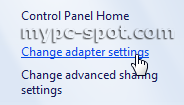
  5. Selanjutnya akan muncul jendela Networks and Sharing Center. Pada sisi sebelah kiri jendela ini, klik tulisan Change Adapter Setting
  6. Setting LAN Card
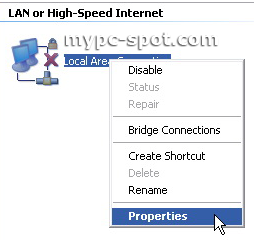
  7. Klik kanan pada Networkd Card Anda dan pilih properties.
  8. Konfigurasi LAN Card
  9. Pada jendela Local Area Connection Properties, pilih Internet Protocol (TCP/IP) pada Windows XP atau Internet Protocol Version 4 (TCP/IPv4) pada Windows 7 dan Vista. Kemudian klik tombol properties.
  10. LAN Properties
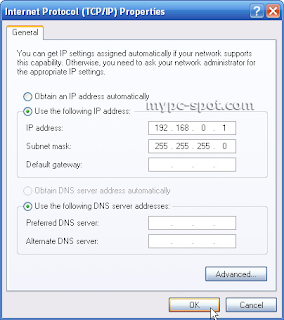
  11. Pada jendela properties yang muncul, pilih opsi Use the followinf IP Address dan isikan dengan 192.168.0.1 pada IP Adrees, 255.255.255.0 pada Subnetmask. Input yang tersisa bisa Anda kosongkan.
  12. Set IP Address
  13. Klik OK untuk menyimpan setting dan klik tombol OK juga pada Local Area Connection Properties
Selanjutnya agar kedua komputer tersebut bisa berhubungan, maka Workgroup dari komputer-komputer tersebut haruslah sama. Untuk itu, berikanlah nama Workgroup yang sama pada kedua komputer tersebut. Caranya sebagai berikut:
  1. Untuk pengguna Windows XP, bukalah system Properties dengan mengklik kanan icon My Computer dan pilih properties. Anda juga menekan tombol kombinasi keyboard Win + Break.
  2. Bagi Anda pengguna windows 7, caranya sedikit sama yaitu buka system properties dengan cara seperti pada windows XP. Pada jendela yang muncul klik tulisan Change Setting pada bagian Computer name, domain, and workgroup setting.
  3. Rubah nama computer
  4. Pada jendela System Properties, baik Windows XP, Vista ataupun Windows 7, klik tombol Change.
  5. System properties
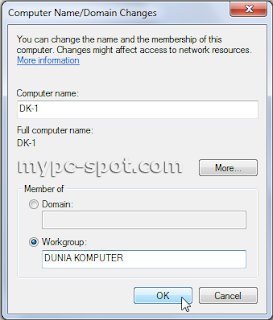
  6. Di jendela berikutnya berikan nama untuk komputer 1 dengan nama yang diinginkan. Misalkan DK-1. Dan berikan nama dari workgroup Anda. Contonya Dunia Komputer.
  7. Nama computer
  8. Klik OK dan klik OK juga pada jendela System Properties.
Agar perubahan yang baru Anda lakukan berpengaruh pada system maka diperlukan proses restart. Untuk itu retart komputer Anda. Lakukanlah langkah-langkah yang sama dengan diatas untuk melakukan konfigurasi Network Card dan merubah nama komputer serta workgroup pada komputer kedua. Namun, bedanya pada komputer 2, IP address yang diberikan adalah 192.168.0.2. Subnetmask sama yaitu 255.255.255.0. Sedangkan Nama komputer harus berbeda. Misalkan berikan nama DK-2. Namun, workgroup haruslah sama.
Untuk mengetahui apakah kedua komputer tersebut sudah terhubung lakukanlanh ping dari komputer 1 ke komputer 2 atau sebaliknya. Caranya sebagia berikut:
  1. Buka Command Prompt dengan menekan tombol keyboard Win + R.
  2. Pada CMD ketik perintah “ping IP Address”. Ip Addrees diisi dengan IP komputer yang ingin di ping. Jika Anda melakukan ping dari komputer 1, maka IP address diisi dengan IP komputer 2. Begitu juga sebaliknya. Contoh perintah ping dari komputer 1 ke komputer 2:
    ping 192.168.0.2
  3. Jika koneksi antar kedua komputer tersebut berhasil maka hasilnya akan seperti ini:
    Pinging 192.168.0.2 with 32 bytes of data:
    Reply from 192.168.0.2: bytes=32 time<1ms TTL=128
    Reply from 192.168.0.2: bytes=32 time<1ms TTL=128
    Reply from 192.168.0.2: bytes=32 time<1ms TTL=128
    Reply from 192.168.0.2: bytes=32 time<1ms TTL=128
    Ping statistics for 192.168.0.2:
    Packets: Sent = 4, Received = 4, Lost = 0 (0% loss),
    Approximate round trip times in milli-seconds:
    Minimum = 0ms, Maximum = 0ms, Average = 0ms
  4. Jika hasilnya seperti ini:
    Pinging 192.168.0.2 with 32 bytes of data:
    Request time out
    Request time out
    Request time out
    Request time out
    Ping statistics for 192.168.0.2:
    Packets: Sent = 4, Received = 0, Lost = 4 (100% loss)
    Berarti kedua komputer tersebut belum terkoneksi. Cobalah memeriksa apakah kabel sudah terhubung dengan benar atau mungkin saja ada kabel yang putus.
Jika semuanya sudah beres dan hasil ping sudah bagus, ini artinya Anda berhasil mengubungkan 2 komputer tersebut. Pada artikel berikutnya Dunia Komputer akan membahas bagaimana melakukan sharing folder, printer dan internet pada kedua komputer tersebut. Demikian tutorial singkat untuk membuat jaringan (LAN) dengan 2 komputer. Tutorial ini masih jauh dari sempurna dan mungkin masih banyak kesalahan yang saya buat. Apabila ada diantara Anda yang lebih paham mengenai jaringan silahkan berkomentar melalui kotak komentar. Salam!
VN:F [1.9.7_1111]
Rating: 8.2/10 (30 votes cast)
Membuat Jaringan (LAN) dengan 2 Komputer, 8.2 out of 10 based on 30 ratings
Suka dengan artikel ini? Bagikan dengan teman Anda di Facebook:
Ingin mendapatkan update ke email Anda?

Klik disini untuk berlangganan artikel gratis melalui Email.
Anda juga bisa berlangganan melalui RSS Feed

Artikel Komputer Terkait: